BATCH WORKFLOW
从导入到输出: 一批图片如何处理
任务队列把导入、输出格式、压缩设置、进度和结果放在一个桌面工作区中。你可以统一处理一批图片,也可以为个别项保留例外。
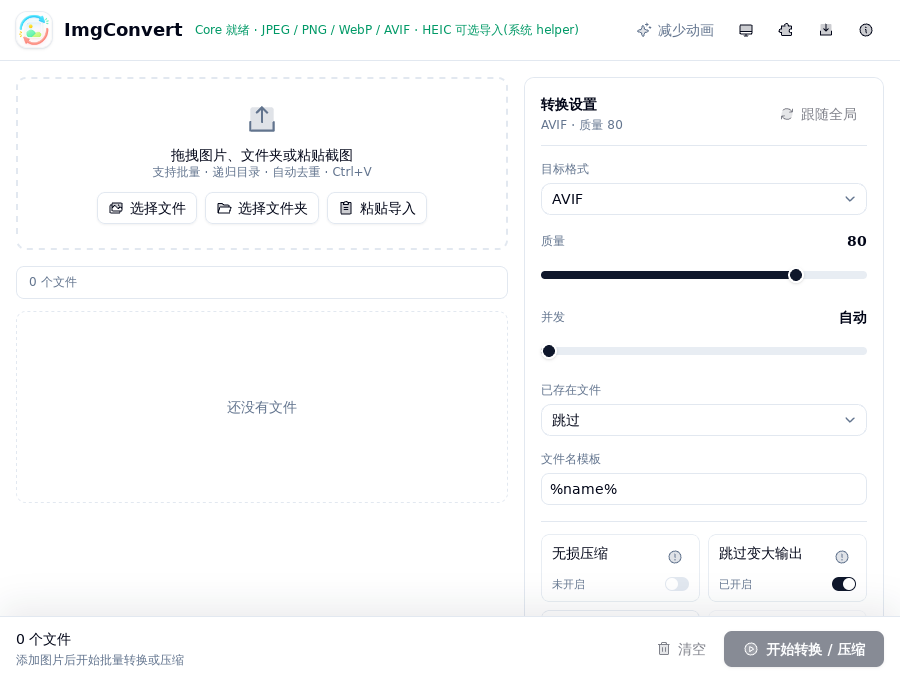
先记住这些
- 文件、文件夹和主动粘贴的剪贴板图片可以进入同一个任务队列。
- 场景预设、批量尺寸、目标体积和隐私元数据策略可复用于整批图片。
- 精确前后对比、进度、取消和输出结果都在本地工作区中可见。
1. 导入你主动选择的输入
可以选择文件、文件夹,或使用主动的剪贴板导入。它们会进入同一个任务队列,便于对一批图片使用相同的输出策略。
应用不会在后台扫描相册、硬盘或网络位置。输入范围始终由你的选择决定。
2. 选择可复用的工作流,再处理例外
可以从网页分享、邮件附件、高质量归档或隐私分享预设开始,也可以自定义保持比例的尺寸规则、JPEG/WebP 目标体积与元数据保留策略。
用前后对比预览检查最终尺寸、预计体积和告警;某张图片需要不同交付格式时,仍可单独覆盖,不必重建整个批次。
3. 选择输出目录并查看结果
确认可写入的输出目录后开始处理。进度、取消和输出结果都在同一个本地工作区显示,让批处理不再是不可见的等待。
如果目标是避免更大的候选文件,启用“跳过更大输出”。这会在候选不比源文件小时避免写入,而不是承诺每张图都会被压小。
常见问题
可以直接导入一个文件夹吗?
可以。文件夹可以作为你主动选择的输入加入任务队列,适合批量处理。
单张图片可以不同于全局格式吗?
可以。为个别图片覆盖输出格式时,不需要重新建立整批任务。
可以取消正在进行的任务吗?
可以。进度与取消操作都在同一个本地工作区中提供。
继续阅读
文档 · 网页版 · 获取 ImgConvert